
Un nouveau décor pour votre sujet.
Placez un produit sur un fond studio épuré ou donnez à une scène une autre ambiance. Décrivez le décor que vous souhaitez créer.
Votre session a été signalée pour une activité inhabituelle.
Merci de confirmer que vous êtes bien humain pour continuer.
AI IMAGE STUDIO
Image Studio est l’éditeur d’images IA de MultipleChat : importez une image, décrivez la modification avec vos propres mots, et GPT Image ou Gemini Flash la retouche. Demandez une nouvelle couleur, un autre décor ou un tout nouveau style.
Abonnement Pro ou Smart requis. Voir les abonnements et les quotas d’images
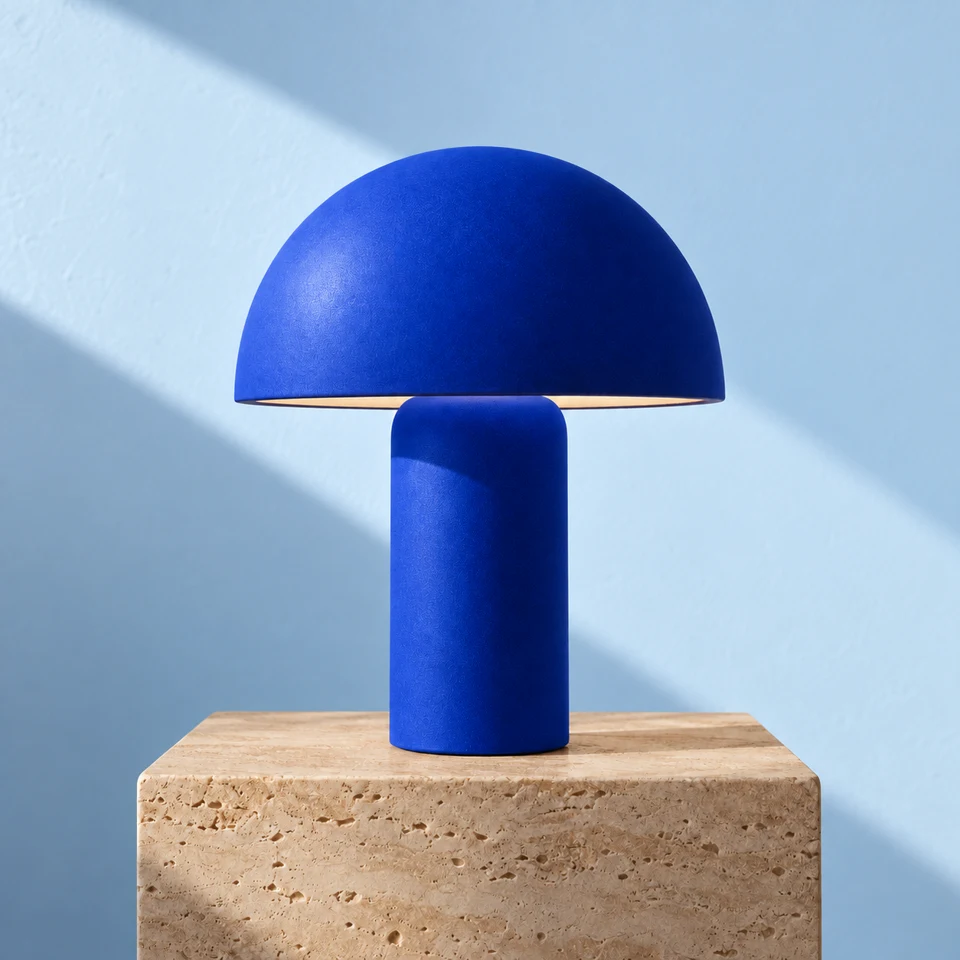
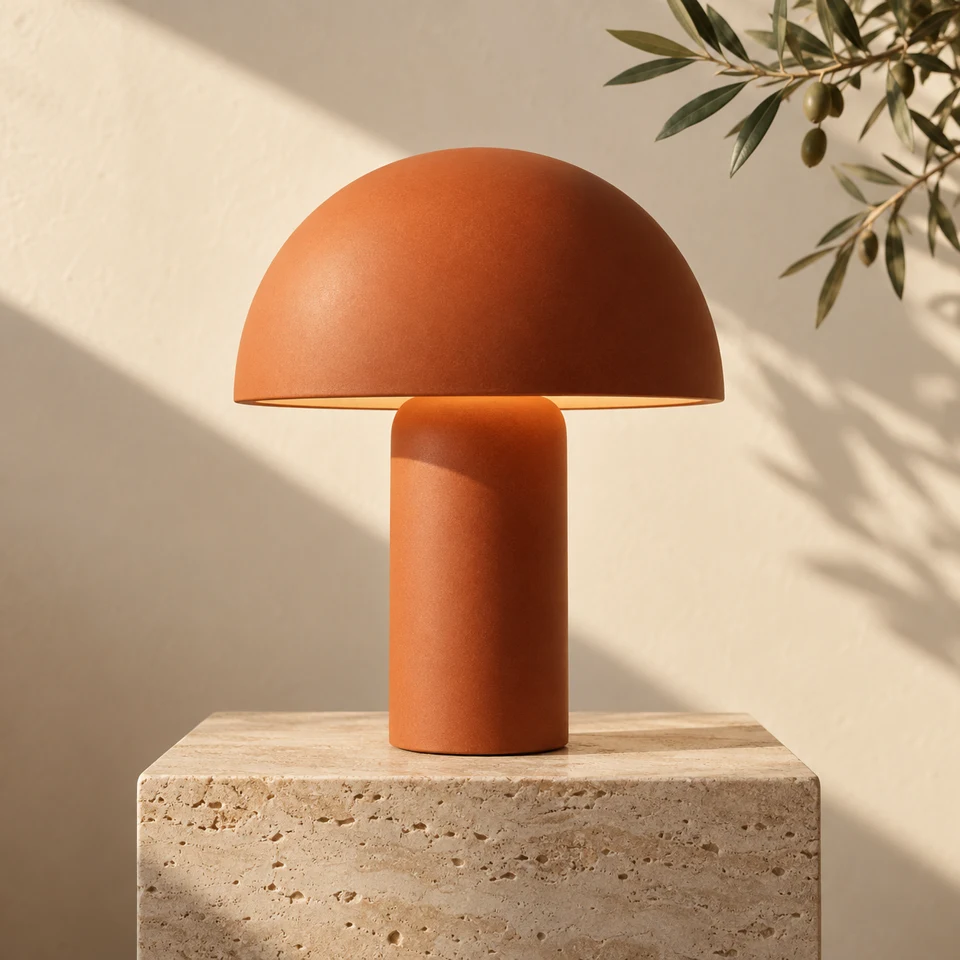 OriginalRéinventée
LA DIRECTION CRÉATIVE« Rends la lampe bleu cobalt. Donne-lui un fond bleu pâle. »
PETITS CHANGEMENTS. NOUVELLES POSSIBILITÉS.
Une photo produit, un visuel de présentation, une nouvelle publication pour les réseaux sociaux. Partez d’une image existante et donnez-lui une autre vocation.
Placez un produit sur un fond studio épuré ou donnez à une scène une autre ambiance. Décrivez le décor que vous souhaitez créer.
Essayez une autre palette ou transformez une photo en illustration. Dites à l’IA ce qu’il faut changer et ce qu’il faut garder.
Supprimez l’arrière-plan grâce à une action dédiée. Téléchargez un PNG transparent pour votre prochaine création ou présentation.
À VOUS DE DONNER LA DIRECTION
Commencez par une modification claire. Indiquez à l’IA les détails à préserver, puis examinez le résultat avant la retouche suivante.
Essayez ces instructions avec l’une de vos images.
Remplace l’arrière-plan par un décor de studio blanc cassé aux tons chauds, avec une ombre naturelle douce. Conserve à l’identique la forme, la couleur, les proportions et l’étiquette du produit.
Prêt à vous l’approprier.
DE VOTRE IMAGE À VOTRE VISION
Importez une photo ou un visuel au format PNG, JPG ou WEBP. Partez d’une image nette pour obtenir un résultat exploitable.
Choisissez GPT Image ou Gemini Flash et rédigez votre instruction, ou utilisez Remove Background. Précisez bien ce que vous souhaitez conserver.
Comparez votre original et la retouche dans l’éditeur d’images IA. Vérifiez les détails, puis enregistrez le résultat s’il vous convient.
DEUX OUTILS, UN SEUL ESPACE DE TRAVAIL
Utilisez Image Studio quand vous avez déjà l’image. Utilisez Image Generator quand vous partez d’un prompt textuel.
| Image Studio | Image Generator | |
|---|---|---|
| Point de départ | Une image que vous importez (PNG, JPG ou WEBP) | Un prompt textuel |
| Modèles | GPT Image ou Gemini Flash, plus Remove Background | GPT Image, Nano Banana, Nano Banana Pro, Ideogram, Leonardo, SD3 |
| Idéal pour | Nouvelles couleurs, nouveaux fonds, décors ou styles pour une photo existante ; détourages transparents | De nouveaux visuels créés de zéro, en comparant les interprétations de plusieurs modèles pour un même prompt |
| Résultat | Une version retouchée à comparer avec l’original | De nouvelles images, côte à côte |
UN PEU PLUS DE CLARTÉ
Plus de détails dans notre documentation produit ↗
Image Studio est un espace de travail pour retoucher les images dont vous disposez déjà. Importez une photo ou un visuel, décrivez la modification souhaitée et examinez le résultat. Vous pouvez aussi supprimer l’arrière-plan grâce à une action dédiée.
Choisissez GPT Image d’OpenAI ou Gemini Flash de Google pour des retouches d’images à partir d’instructions. Sélectionnez votre modèle de retouche dans Image Studio et vérifiez le coût en tokens avant de lancer une retouche. La suppression de l’arrière-plan est une action distincte.
Vous pouvez demander de modifier les couleurs, l’arrière-plan, le style visuel ou des éléments d’une scène. Précisez bien ce qui doit changer et ce qui doit rester identique. Vérifiez le résultat, car les retouches par IA peuvent aussi modifier des détails que vous vouliez conserver.
Oui. Utilisez Remove Background pour isoler votre sujet et télécharger un PNG transparent. Cela fonctionne mieux avec un sujet bien délimité.
Importez des fichiers PNG, JPG ou WEBP jusqu’à 10 Mo. Consultez l’application pour connaître les limites de dimensions. Utilisez le PNG lorsque vous devez conserver la transparence d’une image détourée.
Oui, au sens image-to-image. Image Studio part d’une image que vous importez et en crée une version modifiée selon votre instruction, par exemple une nouvelle couleur, un autre décor ou un autre style. Pour créer des images à partir d’un simple prompt textuel, utilisez Image Generator.
Oui. Image Studio retouche les images que vous importez. Image Generator crée de nouvelles images à partir de prompts textuels et vous permet d’explorer différents modèles d’image. Les deux font partie de l’espace de travail MultipleChat.
La retouche d’images par IA nécessite un abonnement Pro ou Smart actif, y compris les abonnements équipe correspondants, ainsi que des tokens disponibles. La consommation dépend de l’action et du modèle. Vérifiez le coût en tokens dans l’application avant de retoucher une image.
UN REGARD NEUF COMMENCE ICI
Les outils d’image utilisent le quota d’images de votre abonnement. Comparer les abonnements