
Una nuova ambientazione per il tuo soggetto.
Sposta un prodotto su uno sfondo da studio pulito o dai a una scena un’atmosfera diversa. Descrivi l’ambientazione che vuoi creare.
La sessione è stata segnalata perché è stata rilevata un’attività anomala.
Per continuare, conferma di essere una persona.
AI IMAGE STUDIO
Image Studio è l’editor di immagini IA di MultipleChat: carica un’immagine, descrivi la modifica con parole semplici e GPT Image o Gemini Flash la applicano. Chiedi un nuovo colore, un’ambientazione diversa o uno stile completamente nuovo.
Richiede un piano Pro o Smart. Vedi i piani e i limiti per le immagini
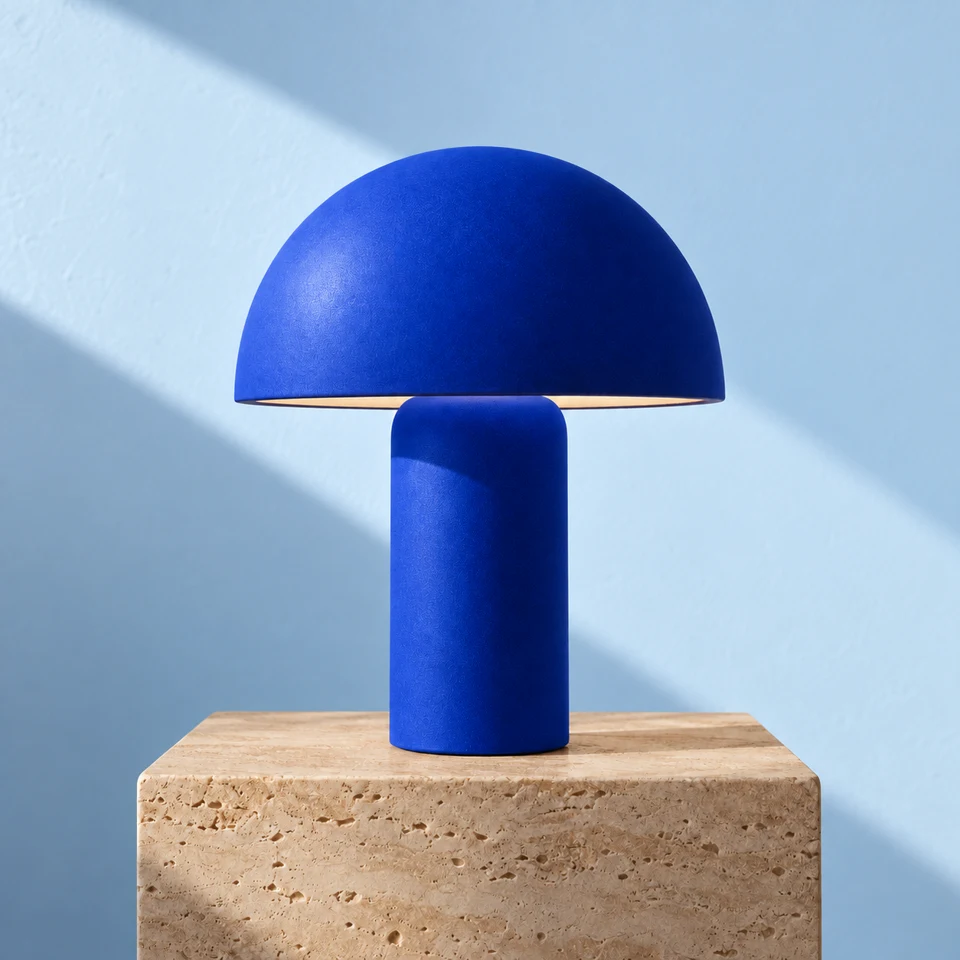
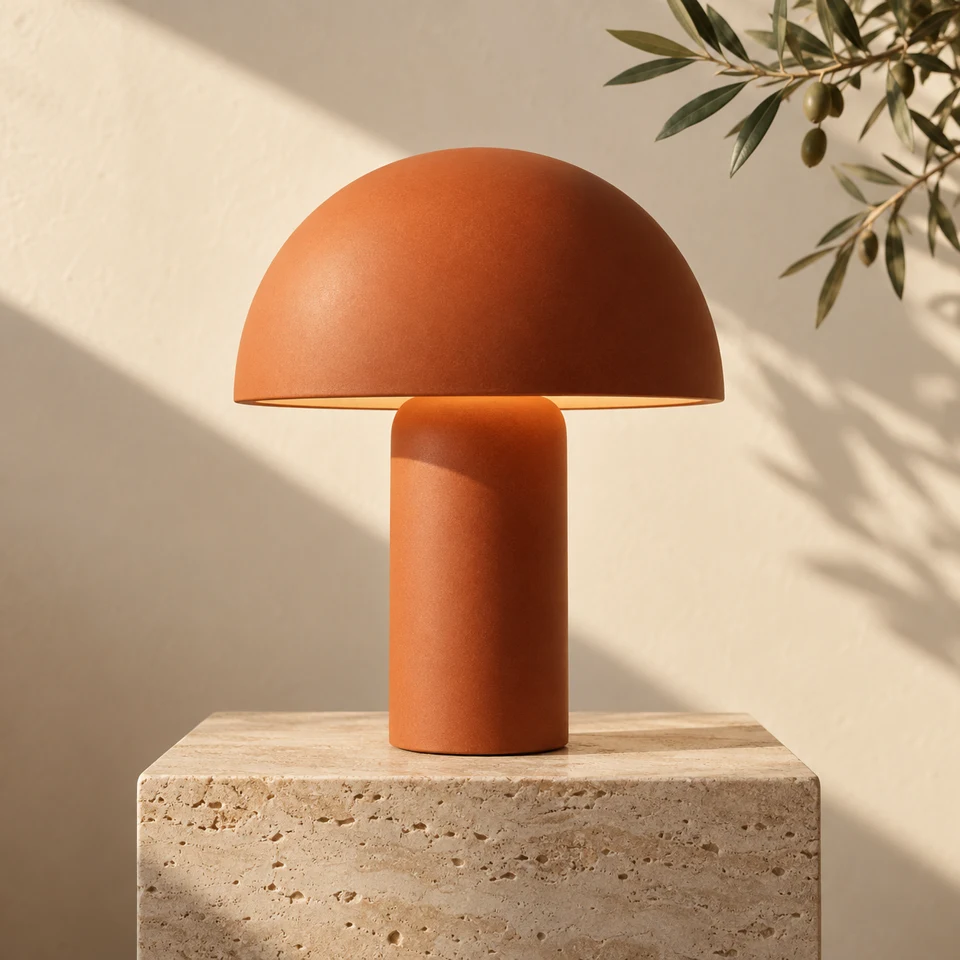 OriginaleReinventata
LA DIREZIONE CREATIVA“Rendi la lampada blu cobalto. Dalle uno sfondo azzurro chiaro.”
PICCOLE MODIFICHE. NUOVE POSSIBILITÀ.
Una foto di prodotto, un’immagine per una presentazione, un nuovo post per i social. Parti da un’immagine esistente e dalle un altro scopo.
Sposta un prodotto su uno sfondo da studio pulito o dai a una scena un’atmosfera diversa. Descrivi l’ambientazione che vuoi creare.
Esplora una palette diversa o trasforma una foto in un’illustrazione. Di’ all’IA cosa cambiare e cosa mantenere.
Rimuovi lo sfondo con un’azione dedicata. Scarica un PNG trasparente per il tuo prossimo progetto grafico o la tua prossima presentazione.
LA DIREZIONE LA DAI TU
Inizia con una sola modifica chiara. Di’ all’IA quali dettagli conservare, poi controlla il risultato prima della modifica successiva.
Prova queste istruzioni con una tua immagine.
Sostituisci lo sfondo con un set da studio bianco sporco dai toni caldi e un’ombra naturale e morbida. Lascia invariati forma, colore, proporzioni ed etichetta del prodotto.
Pronta a diventare tua.
DALLA TUA IMMAGINE ALLA TUA VISIONE
Carica una foto o un elemento grafico in PNG, JPG o WEBP. Parti da un’immagine nitida per ottenere un risultato utile.
Scegli GPT Image o Gemini Flash e scrivi la tua istruzione, oppure usa Remove Background. Indica chiaramente cosa vuoi conservare.
Confronta l’originale con la versione modificata nell’editor di immagini IA. Controlla i dettagli, poi salva il risultato quando ti convince.
DUE STRUMENTI, UN SOLO SPAZIO DI LAVORO
Usa Image Studio quando hai già l’immagine. Usa Image Generator quando parti da un prompt testuale.
| Image Studio | Image Generator | |
|---|---|---|
| Parte da | Un’immagine che carichi (PNG, JPG o WEBP) | Un prompt testuale |
| Modelli | GPT Image o Gemini Flash, più Remove Background | GPT Image, Nano Banana, Nano Banana Pro, Ideogram, Leonardo, SD3 |
| Ideale per | Nuovi colori, sfondi, ambientazioni o stili per una foto esistente; scontorni trasparenti | Nuove immagini da zero, confrontando le interpretazioni di più modelli sullo stesso prompt |
| Risultato | Una versione modificata da confrontare con l’originale | Nuove immagini, fianco a fianco |
QUALCHE CHIARIMENTO IN PIÙ
Maggiori dettagli nella nostra documentazione del prodotto ↗
Image Studio è uno spazio di lavoro per modificare immagini che hai già. Carica una foto o un elemento grafico, descrivi la modifica che desideri e controlla il risultato. Puoi anche rimuovere lo sfondo con un’azione dedicata.
Scegli GPT Image di OpenAI o Gemini Flash di Google per modifiche alle immagini basate su istruzioni. Seleziona il modello in Image Studio e controlla il costo in token prima di eseguire una modifica. La rimozione dello sfondo è un’azione separata.
Puoi chiedere modifiche a colori, sfondi, stile visivo o elementi di una scena. Specifica con precisione cosa deve cambiare e cosa deve restare invariato. Controlla il risultato, perché le modifiche dell’IA possono alterare anche dettagli che volevi conservare.
Sì. Usa Remove Background (rimuovi sfondo) per isolare il soggetto e scaricare un PNG trasparente. Funziona meglio con un soggetto ben definito.
Carica file PNG, JPG o WEBP fino a 10 MB. Verifica nell’app i limiti di dimensione. Usa il PNG quando devi conservare la trasparenza in un risultato con lo sfondo rimosso.
Sì, nel senso di image-to-image. Image Studio parte da un’immagine che carichi e ne crea una versione modificata in base alla tua istruzione, per esempio un nuovo colore, ambientazione o stile. Per creare immagini solo da un prompt testuale, usa Image Generator.
Sì. Image Studio modifica le immagini che carichi. Image Generator crea nuove immagini da prompt testuali e ti permette di esplorare diversi modelli di immagine. Entrambi fanno parte dello spazio di lavoro di MultipleChat.
La modifica delle immagini con l’IA richiede un piano Pro o Smart attivo, compresi i relativi piani per team, e token disponibili. Il consumo dipende dall’azione e dal modello. Controlla nell’app il costo in token prima di modificare.
UNA NUOVA INTERPRETAZIONE INIZIA QUI
Gli strumenti per immagini usano la quota di immagini del tuo piano. Confronta i piani