
بيئة جديدة لعنصرك.
انقل منتجًا إلى خلفية استوديو نظيفة أو امنح المشهد أجواءً مختلفة. صِف البيئة التي تريد إنشاءها.
تم وضع علامة على جلستك بسبب نشاط غير معتاد.
يرجى تأكيد أنك لست روبوتًا للمتابعة.
Image Studio بالذكاء الاصطناعي
Image Studio هو محرر الصور بالذكاء الاصطناعي في MultipleChat: ارفع صورة، وصِف التغيير بكلمات بسيطة، وسيعدّلها GPT Image أو Gemini Flash. اطلب لونًا جديدًا، أو بيئة مختلفة، أو نمطًا جديدًا كليًا.
يتطلب خطة Pro أو Smart. اطّلع على الخطط وحصص الصور
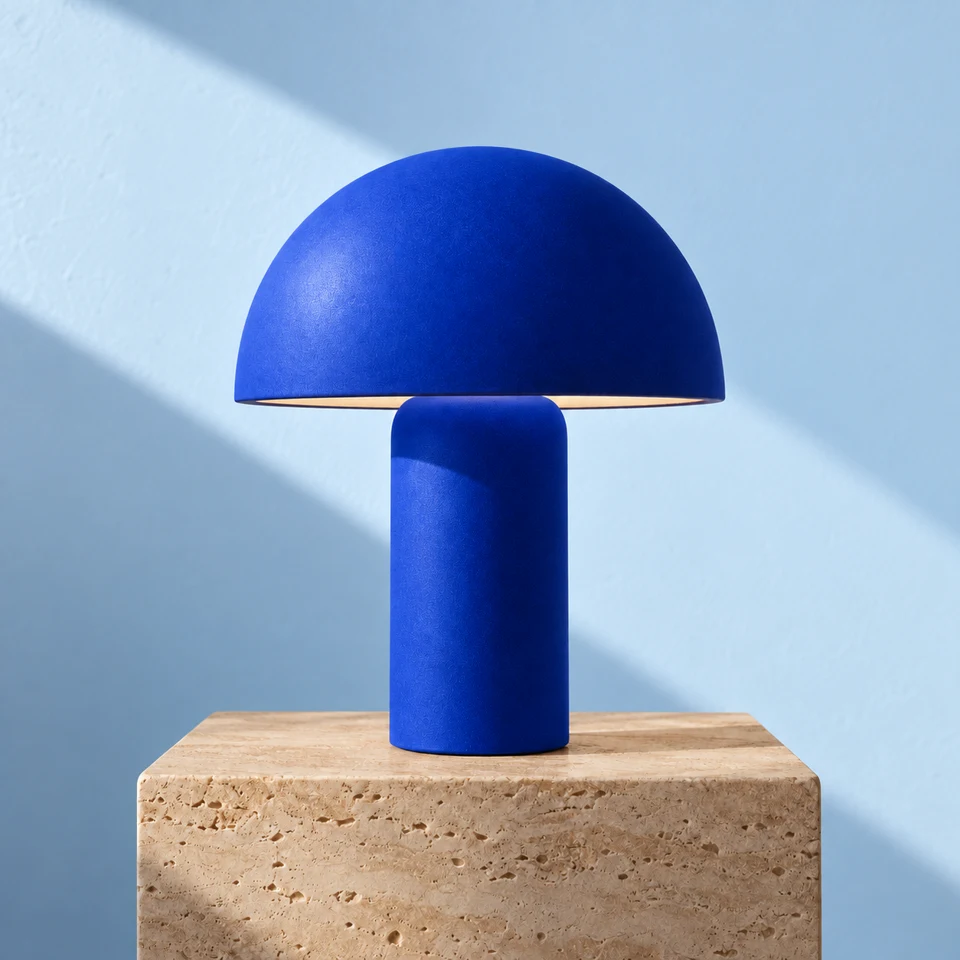
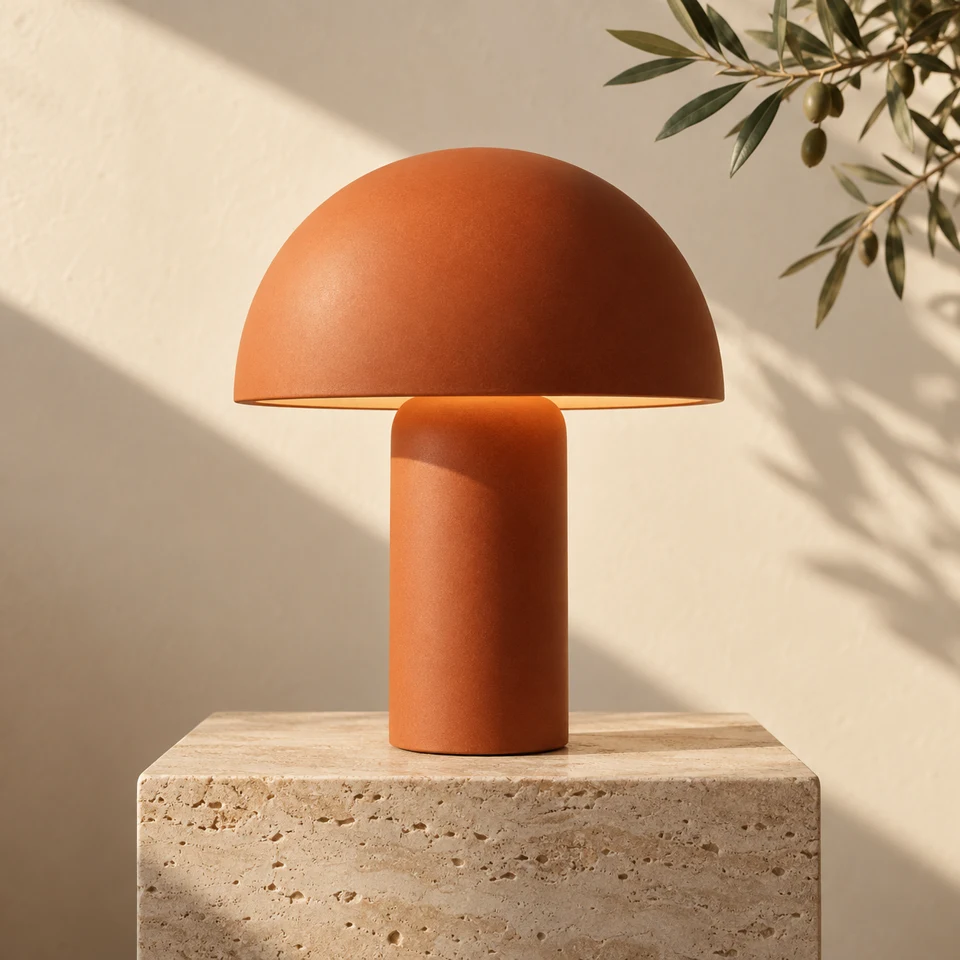 الأصلبرؤية جديدة
التوجيه الإبداعي«اجعل المصباح أزرق كوبالتيًا. وضع خلفه خلفية زرقاء فاتحة.»
تغييرات صغيرة. إمكانات جديدة.
صورة منتج، أو عنصر بصري لعرض تقديمي، أو منشور جديد على وسائل التواصل. ابدأ من صورة موجودة وامنحها غرضًا آخر.
انقل منتجًا إلى خلفية استوديو نظيفة أو امنح المشهد أجواءً مختلفة. صِف البيئة التي تريد إنشاءها.
جرّب لوحة ألوان مختلفة أو حوّل صورة فوتوغرافية إلى رسم توضيحي. أخبر الذكاء الاصطناعي بما يجب تغييره وما يجب الإبقاء عليه.
أزل الخلفية عبر إجراء مخصص لذلك. ونزّل صورة PNG شفافة لتصميمك أو عرضك التقديمي التالي.
أنت من يحدد التوجه
ابدأ بتغيير واحد واضح. أخبر الذكاء الاصطناعي بالتفاصيل التي يجب الحفاظ عليها، ثم راجع النتيجة قبل تعديلك التالي.
جرّب هذه التعليمات على صورة من صورك.
استبدل الخلفية ببيئة استوديو دافئة بلون أبيض مائل إلى الكريمي مع ظل طبيعي ناعم. أبقِ شكل المنتج ولونه ونِسَبه وملصقه دون تغيير.
جاهز لتجعلها خاصة بك.
من صورتك إلى رؤيتك
ارفع صورة أو تصميمًا بصيغة PNG أو JPG أو WEBP. ابدأ بصورة واضحة للحصول على نتيجة مفيدة.
اختر GPT Image أو Gemini Flash واكتب تعليماتك، أو استخدم Remove Background (إزالة الخلفية). كن واضحًا بشأن ما تريد الحفاظ عليه.
قارن صورتك الأصلية بالنسخة المعدّلة في محرر الصور بالذكاء الاصطناعي. تحقق من التفاصيل، ثم احفظ النتيجة عندما تناسبك.
أداتان، مساحة عمل واحدة
استخدم Image Studio عندما تكون الصورة لديك بالفعل. واستخدم Image Generator عندما تبدأ من مطالبة نصية.
| Image Studio | Image Generator | |
|---|---|---|
| يبدأ من | صورة ترفعها (PNG أو JPG أو WEBP) | مطالبة نصية |
| النماذج | GPT Image أو Gemini Flash، إضافة إلى Remove Background | GPT Image وNano Banana وNano Banana Pro وIdeogram وLeonardo وSD3 |
| الأنسب لـ | ألوان أو خلفيات أو بيئات أو أنماط جديدة لصورة موجودة؛ وقصّ بخلفية شفافة | عناصر بصرية جديدة من الصفر، مع مقارنة تفسيرات عدة نماذج لمطالبة واحدة |
| النتيجة | نسخة معدّلة تقارنها بالأصل | صور جديدة، جنبًا إلى جنب |
Image Studio مساحة عمل لتعديل الصور التي لديك بالفعل. ارفع صورة أو تصميمًا، وصِف التغيير الذي تريده، وراجع النتيجة المعدّلة. ويمكنك أيضًا إزالة الخلفية عبر إجراء مخصص لذلك.
اختر GPT Image من OpenAI أو Gemini Flash من Google لتعديل الصور بالتعليمات. حدد نموذج التعديل في Image Studio وراجع تكلفة الرموز (tokens) قبل تنفيذ أي تعديل. أما إزالة الخلفية فإجراء منفصل.
يمكنك طلب تغييرات على الألوان أو الخلفيات أو النمط البصري أو العناصر داخل المشهد. كن دقيقًا في تحديد ما يجب تغييره وما يجب أن يبقى كما هو. وراجع النتيجة، فتعديلات الذكاء الاصطناعي قد تغيّر أيضًا تفاصيل أردت الحفاظ عليها.
نعم. استخدم Remove Background (إزالة الخلفية) لعزل العنصر الرئيسي وتنزيل صورة PNG بخلفية شفافة. تعمل الأداة بأفضل شكل مع عنصر واضح المعالم.
ارفع ملفات PNG أو JPG أو WEBP بحجم يصل إلى 10 MB. راجع التطبيق لمعرفة حدود الأبعاد. واستخدم PNG عندما تحتاج إلى الحفاظ على الشفافية في نتيجة أُزيلت خلفيتها.
نعم، بمعنى تحويل صورة إلى صورة. يبدأ Image Studio من صورة ترفعها وينشئ نسخة معدّلة وفق تعليماتك، مثل لون جديد أو بيئة أو نمط جديد. ولإنشاء صور من مطالبة نصية فقط، استخدم Image Generator.
نعم. يعدّل Image Studio الصور التي ترفعها، بينما ينشئ Image Generator صورًا جديدة من مطالبات نصية ويتيح لك تجربة نماذج صور مختلفة. وكلاهما جزء من مساحة عمل MultipleChat.
يتطلب تعديل الصور بالذكاء الاصطناعي اشتراكًا نشطًا في خطة Pro أو Smart، بما في ذلك خطط الفرق المقابلة لها، ورموزًا (tokens) متاحة. ويعتمد الاستهلاك على الإجراء والنموذج. راجع تكلفة الرموز في التطبيق قبل التعديل.
رؤية جديدة تبدأ من هنا
تستهلك أدوات الصور حصة الصور في خطتك. قارن الخطط