
피사체에 새로운 배경을.
제품을 깔끔한 스튜디오 배경으로 옮기거나 장면의 분위기를 바꿔 보세요. 만들고 싶은 배경을 설명하면 됩니다.
비정상적인 활동이 감지되어 세션이 표시되었습니다.
계속하려면 사람인지 확인해 주세요.
AI IMAGE STUDIO
Image Studio는 MultipleChat의 AI 이미지 편집기입니다. 이미지를 업로드하고 바꾸고 싶은 점을 평범한 말로 설명하면 GPT Image나 Gemini Flash가 편집해 줍니다. 새로운 색상, 다른 배경, 완전히 새로운 스타일을 요청해 보세요.
Pro 또는 Smart 플랜이 필요합니다. 플랜 및 이미지 제공량 보기
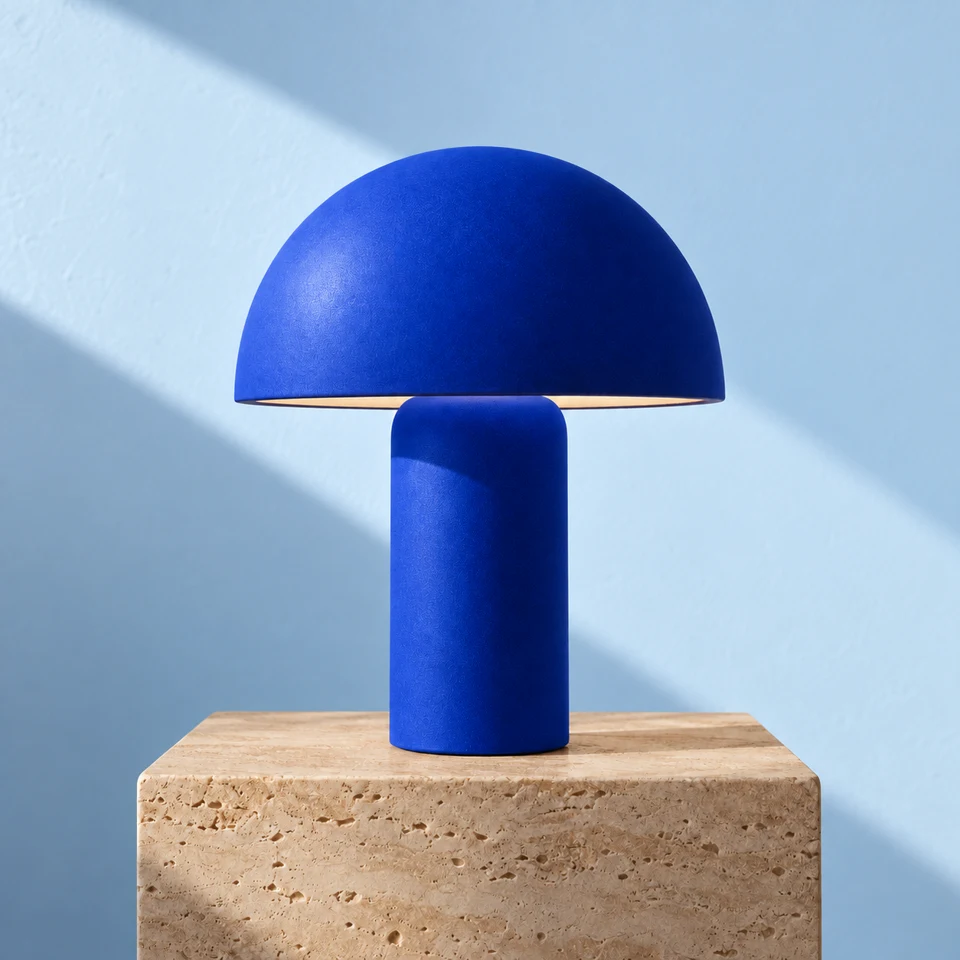
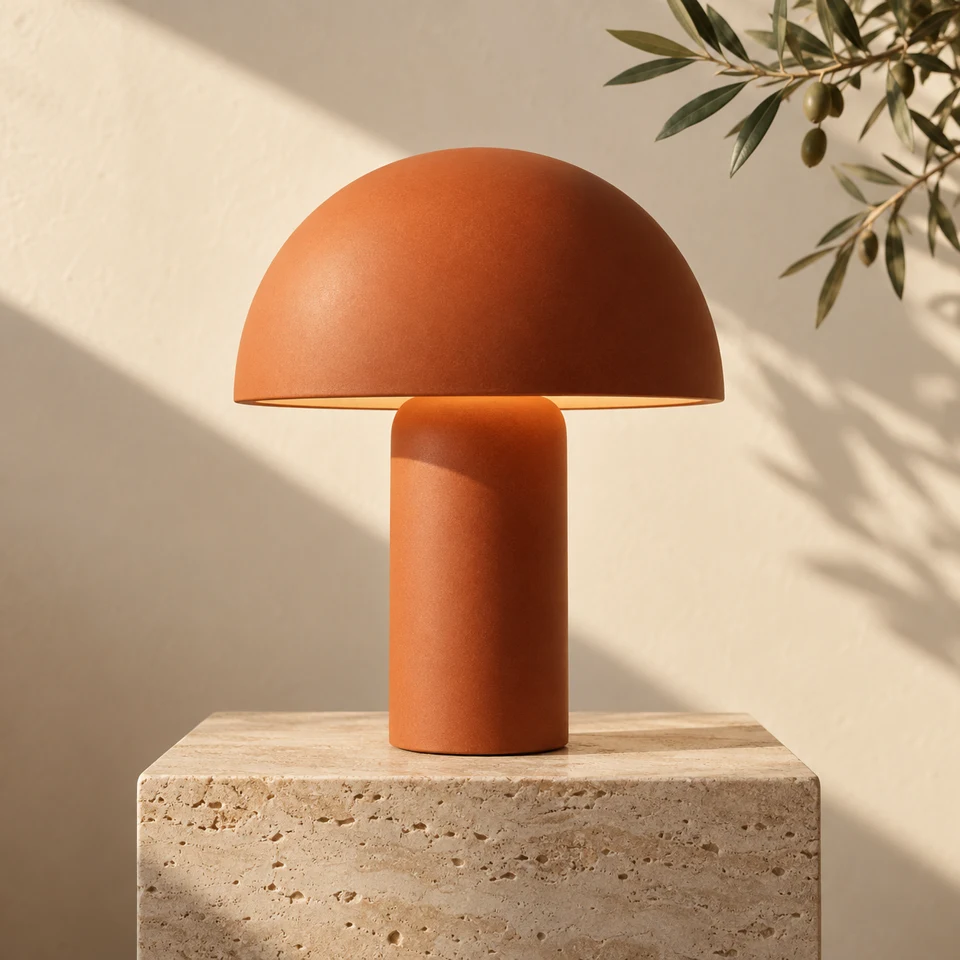 원본새롭게
원본새롭게
크리에이티브 디렉션“램프를 코발트 블루로 바꿔 주세요. 배경은 연한 파란색으로 해 주세요.”
작은 변화. 새로운 가능성.
제품 사진, 프레젠테이션 비주얼, 새로운 소셜 게시물. 기존 이미지에서 출발해 새로운 용도로 활용하세요.
제품을 깔끔한 스튜디오 배경으로 옮기거나 장면의 분위기를 바꿔 보세요. 만들고 싶은 배경을 설명하면 됩니다.
다른 색 조합을 시도하거나 사진을 일러스트로 바꿔 보세요. 무엇을 바꾸고 무엇을 유지할지 AI에게 알려 주세요.
전용 기능으로 배경을 제거하세요. 다음 디자인이나 프레젠테이션에 쓸 투명 PNG를 다운로드할 수 있습니다.
방향은 당신이 정합니다
분명한 변경 하나부터 시작하세요. 유지할 디테일을 AI에게 알려 주고, 다음 편집 전에 결과를 검토하세요.
내 이미지로 다음 지시문을 사용해 보세요.
배경을 따뜻한 오프화이트 톤의 스튜디오 배경과 부드러운 자연광 그림자로 바꿔 주세요. 제품의 형태, 색상, 비율, 라벨은 그대로 유지해 주세요.
이제 나만의 이미지로 만들어 보세요.
내 이미지에서 내가 그린 비전으로
PNG, JPG 또는 WEBP 형식의 사진이나 그래픽을 업로드하세요. 선명한 이미지로 시작해야 쓸모 있는 결과를 얻을 수 있습니다.
GPT Image 또는 Gemini Flash를 선택하고 지시문을 작성하거나, Remove Background(배경 제거)를 사용하세요. 유지하고 싶은 부분을 분명히 밝히세요.
AI 이미지 편집기에서 원본과 편집본을 비교하세요. 디테일을 확인한 뒤 마음에 들면 결과를 저장하세요.
두 가지 도구, 하나의 워크스페이스
이미 사진이 있다면 Image Studio를, 텍스트 프롬프트에서 시작한다면 Image Generator를 사용하세요.
| Image Studio | Image Generator | |
|---|---|---|
| 시작점 | 업로드한 이미지(PNG, JPG 또는 WEBP) | 텍스트 프롬프트 |
| 모델 | GPT Image 또는 Gemini Flash, 그리고 Remove Background(배경 제거) | GPT Image, Nano Banana, Nano Banana Pro, Ideogram, Leonardo, SD3 |
| 적합한 용도 | 기존 사진의 색상, 배경, 장면, 스타일 변경, 투명 배경 누끼 | 처음부터 새로운 비주얼 제작, 하나의 프롬프트에 대한 여러 모델의 해석 비교 |
| 결과 | 원본과 비교할 수 있는 편집본 | 나란히 비교하는 새 이미지 |
Image Studio는 이미 가지고 있는 이미지를 편집하는 작업 공간입니다. 사진이나 그래픽을 업로드하고 원하는 변경 사항을 설명한 뒤 편집 결과를 검토하세요. 전용 기능으로 배경을 제거할 수도 있습니다.
지시 기반 이미지 편집에는 OpenAI의 GPT Image 또는 Google의 Gemini Flash를 선택하세요. Image Studio에서 편집 모델을 선택하고, 편집을 실행하기 전에 토큰 비용을 확인하세요. 배경 제거는 별도의 기능입니다.
색상, 배경, 시각적 스타일, 장면 속 요소의 변경을 요청할 수 있습니다. 무엇을 바꾸고 무엇을 그대로 둘지 구체적으로 적으세요. AI 편집은 유지하고 싶었던 디테일까지 바꿀 수 있으므로 결과를 꼭 검토하세요.
네. Remove Background(배경 제거)를 사용하면 피사체만 분리해 투명 PNG로 다운로드할 수 있습니다. 피사체의 윤곽이 뚜렷할수록 결과가 좋습니다.
최대 10 MB의 PNG, JPG, WEBP 파일을 업로드할 수 있습니다. 해상도 제한은 앱에서 확인하세요. 배경을 제거한 결과물의 투명도를 유지하려면 PNG를 사용하세요.
네, 이미지 투 이미지(image-to-image)라는 의미에서는 가능합니다. Image Studio는 업로드한 이미지에서 출발해 새로운 색상, 배경, 스타일 등 지시에 따라 편집된 버전을 만듭니다. 텍스트 프롬프트만으로 이미지를 만들려면 Image Generator를 사용하세요.
네. Image Studio는 업로드한 이미지를 편집합니다. Image Generator는 텍스트 프롬프트로 새 이미지를 만들고 다양한 이미지 모델을 살펴볼 수 있게 해 줍니다. 둘 다 MultipleChat 워크스페이스에 포함되어 있습니다.
AI 이미지 편집을 이용하려면 활성화된 Pro 또는 Smart 플랜(해당 팀 플랜 포함)과 사용 가능한 토큰이 필요합니다. 사용량은 작업과 모델에 따라 다릅니다. 편집 전에 앱에서 토큰 비용을 확인하세요.
새로운 시도는 여기서 시작됩니다
이미지 도구는 플랜의 이미지 제공량을 사용합니다. 플랜 비교