
Eine neue Umgebung für Ihr Motiv.
Setzen Sie ein Produkt vor einen cleanen Studiohintergrund oder geben Sie einer Szene eine andere Stimmung. Beschreiben Sie die Umgebung, die Sie schaffen möchten.
Ihre Sitzung wurde wegen ungewöhnlicher Aktivität markiert.
Bitte bestätigen Sie, dass Sie ein Mensch sind, um fortzufahren.
KI-IMAGE-STUDIO
Image Studio ist die KI-Bildbearbeitung in MultipleChat: Laden Sie ein Bild hoch, beschreiben Sie die Änderung in einfachen Worten, und GPT Image oder Gemini Flash setzt sie um. Wünschen Sie sich eine neue Farbe, eine andere Umgebung oder einen ganz neuen Stil.
Pro- oder Smart-Plan erforderlich. Pläne und Bildkontingente ansehen
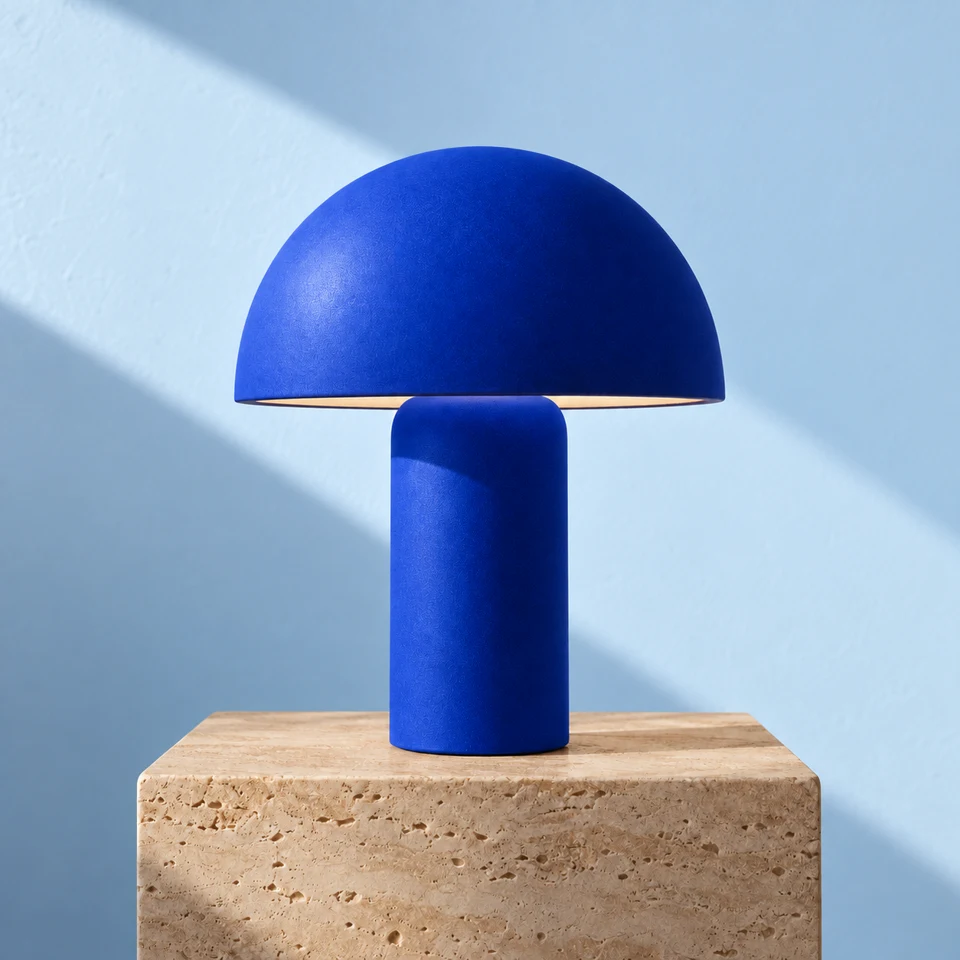
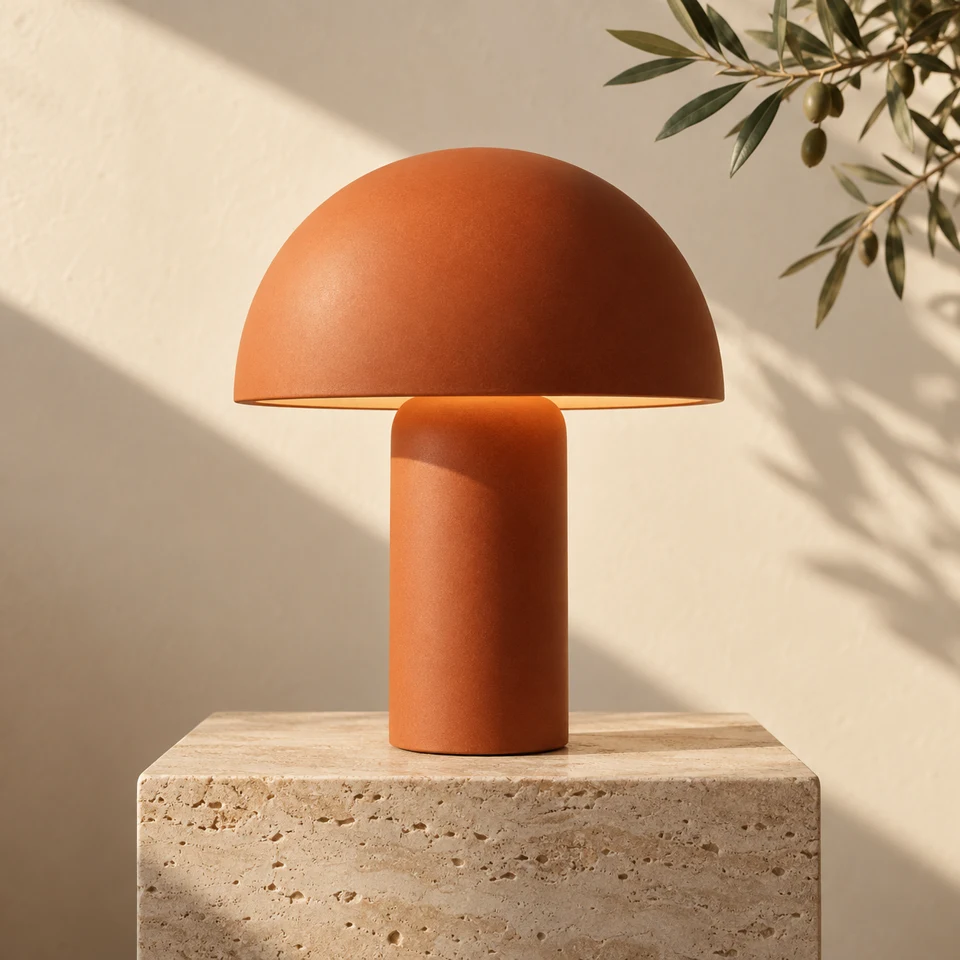 OriginalNeu gedacht
DIE KREATIVE VORGABE„Mach die Lampe kobaltblau. Gib ihr einen hellblauen Hintergrund.“
KLEINE ÄNDERUNGEN. NEUE MÖGLICHKEITEN.
Ein Produktfoto, ein Bild für die Präsentation, ein frischer Social-Media-Post. Gehen Sie von einem vorhandenen Bild aus und geben Sie ihm einen neuen Zweck.
Setzen Sie ein Produkt vor einen cleanen Studiohintergrund oder geben Sie einer Szene eine andere Stimmung. Beschreiben Sie die Umgebung, die Sie schaffen möchten.
Probieren Sie eine andere Farbpalette aus oder verwandeln Sie ein Foto in eine Illustration. Sagen Sie der KI, was sich ändern und was bleiben soll.
Entfernen Sie den Hintergrund mit einer eigenen Funktion. Laden Sie ein transparentes PNG für Ihr nächstes Design oder Ihre nächste Präsentation herunter.
SIE GEBEN DIE RICHTUNG VOR
Beginnen Sie mit einer klaren Änderung. Sagen Sie der KI, welche Details erhalten bleiben sollen, und prüfen Sie das Ergebnis vor der nächsten Bearbeitung.
Probieren Sie diese Anweisungen mit einem eigenen Bild aus.
Ersetze den Hintergrund durch eine warme, gebrochen weiße Studioumgebung mit einem weichen, natürlichen Schatten. Lass Form, Farbe, Proportionen und Etikett des Produkts unverändert.
Bereit, es zu Ihrem zu machen.
VON IHREM BILD ZU IHRER VISION
Laden Sie ein Foto oder eine Grafik als PNG, JPG oder WEBP hoch. Ein klares Bild sorgt für ein brauchbares Ergebnis.
Wählen Sie GPT Image oder Gemini Flash und schreiben Sie Ihre Anweisung, oder nutzen Sie „Hintergrund entfernen“. Sagen Sie klar, was erhalten bleiben soll.
Vergleichen Sie in der KI-Bildbearbeitung Ihr Original mit der bearbeiteten Version. Prüfen Sie die Details und speichern Sie das Ergebnis, wenn es passt.
ZWEI TOOLS, EIN ARBEITSBEREICH
Nutzen Sie Image Studio, wenn Sie das Bild schon haben. Nutzen Sie Image Generator, wenn Sie mit einem Text-Prompt beginnen.
| Image Studio | Image Generator | |
|---|---|---|
| Ausgangspunkt | Ein hochgeladenes Bild (PNG, JPG oder WEBP) | Ein Text-Prompt |
| Modelle | GPT Image oder Gemini Flash, plus „Hintergrund entfernen“ | GPT Image, Nano Banana, Nano Banana Pro, Ideogram, Leonardo, SD3 |
| Ideal für | Neue Farben, Hintergründe, Umgebungen oder Stile für ein vorhandenes Foto; transparente Freisteller | Neue Visuals von Grund auf, Vergleich der Interpretationen mehrerer Modelle zu einem Prompt |
| Ergebnis | Eine bearbeitete Version, die Sie mit dem Original vergleichen | Neue Bilder, nebeneinander |
Image Studio ist ein Arbeitsbereich zum Bearbeiten vorhandener Bilder. Laden Sie ein Foto oder eine Grafik hoch, beschreiben Sie die gewünschte Änderung und prüfen Sie das bearbeitete Ergebnis. Mit einer eigenen Funktion können Sie außerdem den Hintergrund entfernen.
Wählen Sie GPT Image von OpenAI oder Gemini Flash von Google für Bildbearbeitungen per Anweisung. Wählen Sie Ihr Bearbeitungsmodell in Image Studio aus und prüfen Sie die Token-Kosten, bevor Sie eine Bearbeitung starten. Das Entfernen des Hintergrunds ist eine separate Funktion.
Sie können Änderungen an Farben, Hintergründen, visuellem Stil oder Elementen einer Szene anfordern. Beschreiben Sie genau, was sich ändern und was gleich bleiben soll. Prüfen Sie das Ergebnis, denn KI-Bearbeitungen können auch Details verändern, die Sie erhalten wollten.
Ja. Mit „Hintergrund entfernen“ stellen Sie Ihr Motiv frei und laden ein transparentes PNG herunter. Am besten funktioniert das bei einem klar abgegrenzten Motiv.
Laden Sie PNG-, JPG- oder WEBP-Dateien bis 10 MB hoch. Grenzwerte für die Abmessungen finden Sie in der App. Verwenden Sie PNG, wenn Sie bei einem freigestellten Ergebnis die Transparenz erhalten möchten.
Ja, im Sinne von Image-to-Image. Image Studio geht von einem hochgeladenen Bild aus und erstellt anhand Ihrer Anweisung eine bearbeitete Version, etwa mit neuer Farbe, neuer Umgebung oder neuem Stil. Um Bilder allein aus einem Text-Prompt zu erstellen, nutzen Sie Image Generator.
Ja. Image Studio bearbeitet Bilder, die Sie hochladen. Image Generator erstellt neue Bilder aus Text-Prompts und lässt Sie verschiedene Bildmodelle ausprobieren. Beide sind Teil des MultipleChat-Arbeitsbereichs.
Die KI-Bildbearbeitung erfordert einen aktiven Pro- oder Smart-Plan, einschließlich der entsprechenden Team-Pläne, sowie verfügbare Tokens. Der Verbrauch hängt von Funktion und Modell ab. Prüfen Sie die Token-Kosten in der App, bevor Sie bearbeiten.
EIN NEUER BLICK BEGINNT HIER
Die Bild-Tools nutzen das Bildkontingent Ihres Plans. Pläne vergleichen