
被写体に、新しい舞台を。
商品をすっきりしたスタジオ背景に移したり、シーンの雰囲気を変えたり。作りたい背景や設定を説明してください。
通常とは異なるアクティビティが検出されたため、このセッションにフラグが付けられました。
続行するには、人間であることをご確認ください。
AI IMAGE STUDIO
Image Studioは、MultipleChatのAI画像編集ツールです。画像をアップロードし、変更内容をふだんの言葉で説明すると、GPT ImageまたはGemini Flashが編集します。新しい色、別の背景、まったく新しいスタイルも依頼できます。
ProプランまたはSmartプランが必要です。プランと画像の利用枠を見る
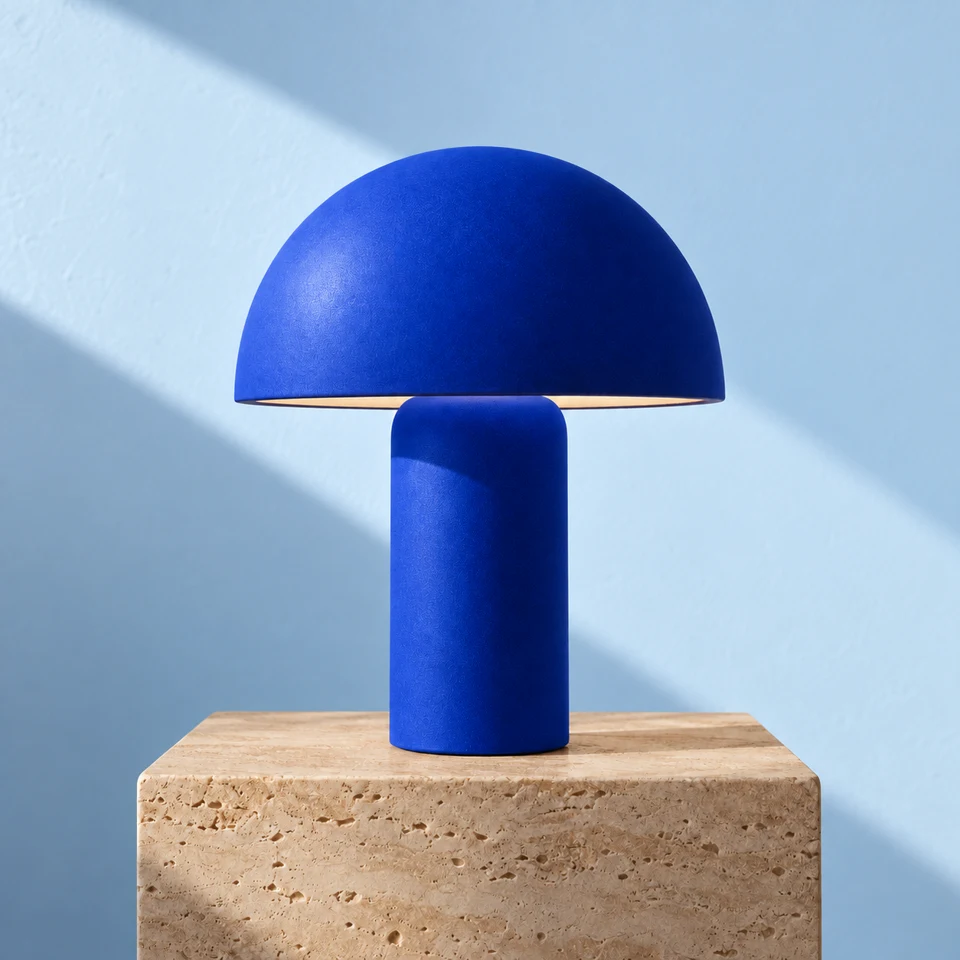
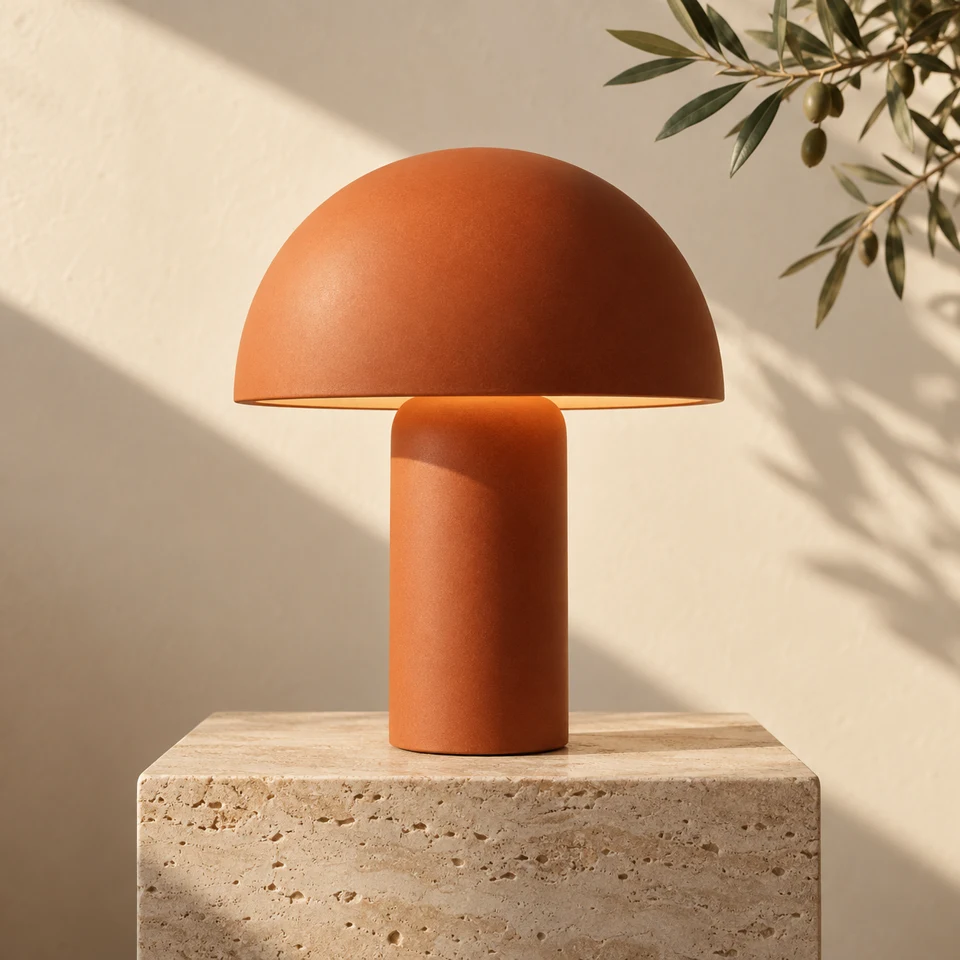 オリジナルリイマジン後
クリエイティブの指示「ランプをコバルトブルーにして。背景は淡いブルーに。」
小さな変更が、新しい可能性に。
商品写真、プレゼン資料のビジュアル、SNSの新しい投稿。既存の画像から始めて、別の用途に生まれ変わらせましょう。
商品をすっきりしたスタジオ背景に移したり、シーンの雰囲気を変えたり。作りたい背景や設定を説明してください。
別の配色を試したり、写真をイラストに変えたり。何を変えて何を残すかをAIに伝えましょう。
専用のアクションで背景を削除。次のデザインやプレゼンに使える透過PNGをダウンロードできます。
方向性を決めるのはあなた
まずは明確な変更を1つから。残したいディテールをAIに伝え、次の編集に進む前に結果を確認しましょう。
これらの指示を、あなた自身の画像で試してみてください。
背景を、暖かみのあるオフホワイトのスタジオ風にして、柔らかく自然な影をつけてください。商品の形、色、比率、ラベルは変えないでください。
あなたらしく仕上げる準備は整いました。
あなたの画像から、あなたのビジョンへ
PNG、JPG、WEBP形式の写真やグラフィックをアップロードします。よい結果を得るには、鮮明な画像から始めましょう。
GPT ImageかGemini Flashを選んで指示を書くか、Remove Background(背景を削除)を使います。残したい部分ははっきり伝えましょう。
AI画像編集ツールで、オリジナルと編集後の画像を比較します。ディテールを確認し、納得できたら結果を保存しましょう。
2つのツール、1つのワークスペース
すでに画像があるならImage Studio。テキストのプロンプトから始めるならImage Generatorを使いましょう。
| Image Studio | Image Generator | |
|---|---|---|
| 出発点 | アップロードした画像(PNG、JPG、WEBP) | テキストのプロンプト |
| モデル | GPT ImageまたはGemini Flash、さらにRemove Background | GPT Image、Nano Banana、Nano Banana Pro、Ideogram、Leonardo、SD3 |
| 向いている用途 | 既存の写真の色、背景、設定、スタイルの変更、透過切り抜き | ゼロからの新しいビジュアル作成、1つのプロンプトに対する複数モデルの表現の比較 |
| 結果 | オリジナルと比較できる編集版 | 新しい画像を並べて表示 |
Image Studioは、手持ちの画像を編集するためのワークスペースです。写真やグラフィックをアップロードし、加えたい変更を説明して、編集結果を確認します。専用のアクションで背景を削除することもできます。
指示に基づく画像編集には、OpenAIのGPT ImageまたはGoogleのGemini Flashを選べます。Image Studioで編集モデルを選択し、編集を実行する前にトークンコストを確認してください。背景削除は別のアクションです。
色、背景、ビジュアルスタイル、シーン内の要素の変更を依頼できます。何を変え、何をそのまま残すべきかを具体的に指定してください。AIによる編集では、残したかったディテールまで変わってしまうこともあるため、結果を確認しましょう。
はい。Remove Background(背景を削除)を使えば、被写体を切り抜いて透過PNGとしてダウンロードできます。被写体の輪郭がはっきりしている画像ほどうまくいきます。
10 MBまでのPNG、JPG、WEBPファイルをアップロードできます。サイズ(解像度)の上限はアプリで確認してください。背景を削除した結果の透過を保持したい場合はPNGを使いましょう。
はい、image-to-image(画像から画像)という意味であれば可能です。Image Studioはアップロードした画像を出発点に、新しい色、背景、スタイルといった指示に沿って編集版を作成します。テキストのプロンプトだけから画像を作成するには、Image Generatorを使ってください。
はい。Image Studioはアップロードした画像を編集します。Image Generatorはテキストのプロンプトから新しい画像を作成し、さまざまな画像モデルを試せます。どちらもMultipleChatワークスペースの一部です。
AI画像編集には、有効なProプランまたはSmartプラン(対応するチームプランを含む)と、利用可能なトークンが必要です。使用量はアクションとモデルによって異なります。編集前に、アプリでトークンコストを確認してください。
新しい表現は、ここから始まる
画像ツールは、ご利用プランの画像利用枠を消費します。プランを比較