
为主体换个新场景。
把产品放到干净的影棚背景中,或者为画面营造不同的氛围。描述你想要的场景即可。
检测到异常活动,你的会话已被标记。
请确认你是真人后继续。
AI IMAGE STUDIO
Image Studio 是 MultipleChat 中的 AI 图片编辑器:上传图片,用日常语言描述想要的修改,GPT Image 或 Gemini Flash 就会帮你完成编辑。换个颜色、换个场景,或者换一种全新的风格,都可以。
需要 Pro 或 Smart 套餐。查看套餐及图片额度
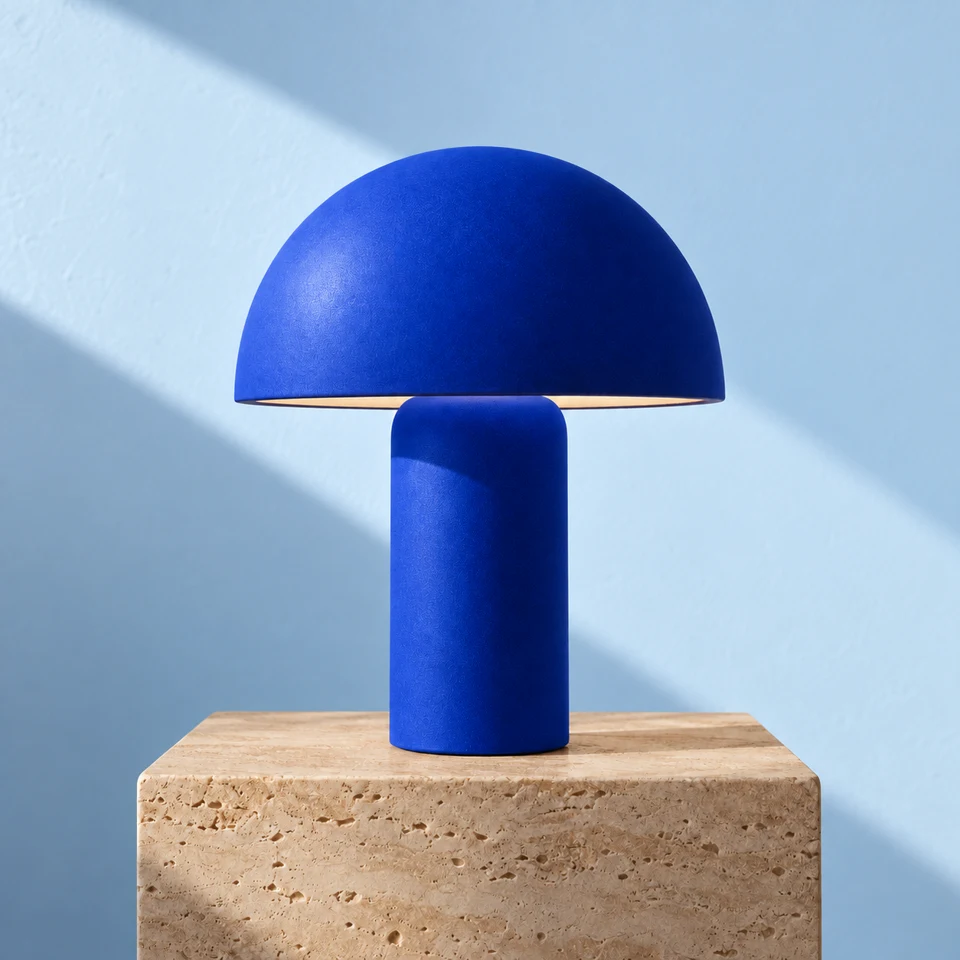
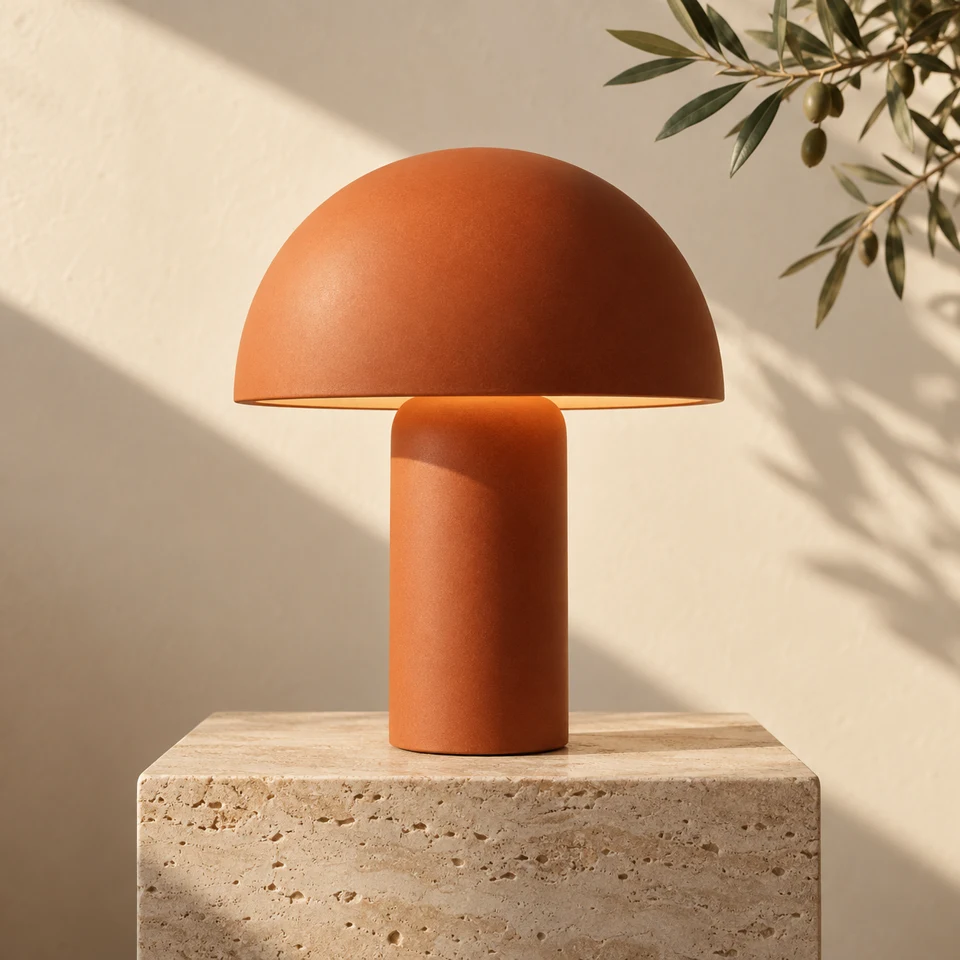 原图焕新后
原图焕新后
创意指令“把台灯改成钴蓝色,背景换成浅蓝色。”
小小改动,无限可能。
一张产品图、一张演示配图、一条全新的社交媒体帖子。从现有图片出发,赋予它新的用途。
把产品放到干净的影棚背景中,或者为画面营造不同的氛围。描述你想要的场景即可。
尝试不同的配色,或者把照片变成插画。告诉 AI 哪些要改、哪些要保留。
通过专门的操作一键去除背景。下载透明背景的 PNG,用于你的下一个设计或演示。
方向由你来定
先从一个明确的修改开始。告诉 AI 要保留哪些细节,在进行下一次编辑之前先检查结果。
用你自己的图片试试这些指令。
把背景换成温暖的米白色影棚场景,并加上柔和的自然阴影。保持产品的形状、颜色、比例和标签不变。
随时打造属于你的作品。
从你的图片,到你的构想
上传 PNG、JPG 或 WEBP 格式的照片或图形。图片越清晰,效果越好。
选择 GPT Image 或 Gemini Flash 并写下你的指令,或者使用 Remove Background(去除背景)。说清楚你想保留哪些内容。
在 AI 图片编辑器中对比原图和编辑结果。检查细节,满意后保存结果。
两款工具,一个工作区
已经有图片时,用 Image Studio。从文字提示词开始时,用 Image Generator。
| Image Studio | Image Generator | |
|---|---|---|
| 起点 | 你上传的图片(PNG、JPG 或 WEBP) | 一段文字提示词 |
| 模型 | GPT Image 或 Gemini Flash,另有 Remove Background(去除背景) | GPT Image、Nano Banana、Nano Banana Pro、Ideogram、Leonardo、SD3 |
| 最适合 | 为现有照片更换颜色、背景、场景或风格;透明背景抠图 | 从零创作新视觉内容,对比多个模型对同一提示词的不同诠释 |
| 结果 | 可与原图对比的编辑版本 | 并排展示的新图片 |
Image Studio 是一个用来编辑你现有图片的工作区。上传照片或图形,描述你想要的修改,然后查看编辑结果。你还可以通过专门的操作一键去除背景。
你可以选择 OpenAI 的 GPT Image 或 Google 的 Gemini Flash,根据指令编辑图片。在 Image Studio 中选择编辑模型,并在运行编辑前查看 token 消耗。去除背景是一项单独的操作。
你可以要求修改颜色、背景、视觉风格或画面中的元素。请具体说明哪些需要改、哪些保持不变。务必检查结果,因为 AI 编辑也可能改动你想保留的细节。
可以。使用 Remove Background(去除背景)把主体单独抠出来,并下载透明背景的 PNG。主体轮廓清晰时效果最好。
可上传不超过 10 MB 的 PNG、JPG 或 WEBP 文件。尺寸限制请在应用中查看。如果需要在去除背景后的结果中保留透明效果,请使用 PNG。
可以,指的是“以图生图”这个意义上。Image Studio 以你上传的图片为起点,按照你的指令生成编辑后的版本,比如换一种颜色、场景或风格。如果只想通过文字提示词生成图片,请使用 Image Generator。
有。Image Studio 用来编辑你上传的图片。Image Generator 则根据文字提示词生成新图片,并让你尝试不同的图片模型。两者都是 MultipleChat 工作区的一部分。
AI 图片编辑需要有效的 Pro 或 Smart 套餐(包括相应的团队套餐),并且有可用的 token。用量取决于具体操作和模型。编辑前请在应用中查看 token 消耗。
焕新从这里开始
图片工具会消耗套餐中的图片额度。比较套餐